
В SITNIKS CRM системе есть возможность быстро формировать ТТН в заказе, как на отделение/почтомат так и на адресную доставку.
Для формирования ТТН, необходимо в заказе заполнить данные доставки.
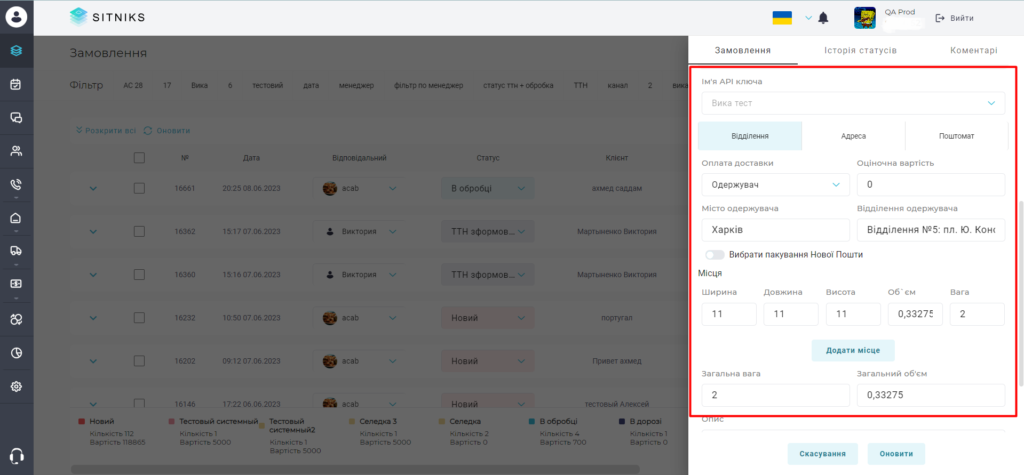
Важно! При вводе города или отделения его необходимо выбрать из списка, а не вводить полностью.
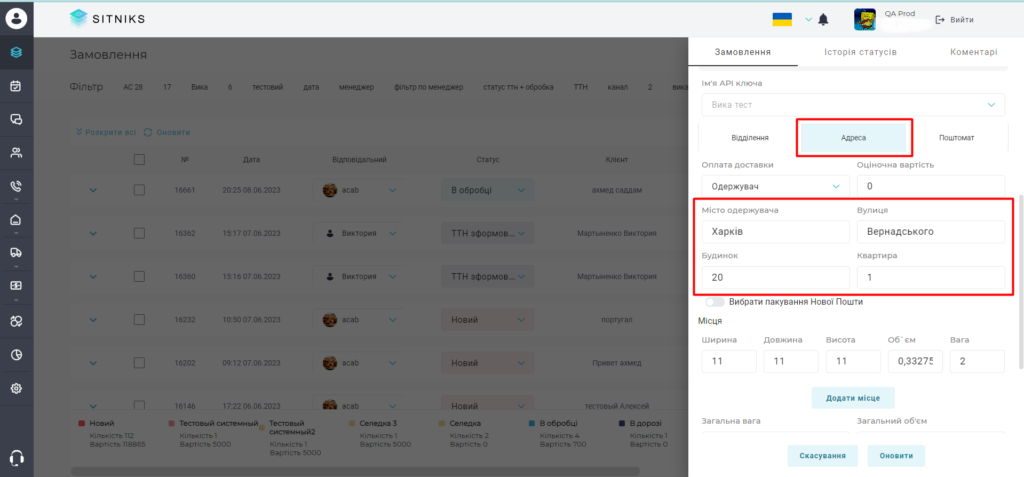
При адресной доставке данные клиента должны быть заполнены в таком виде:
- ФИО — прописывается полностью;
- Адрес — город, улица, дом, квартира.
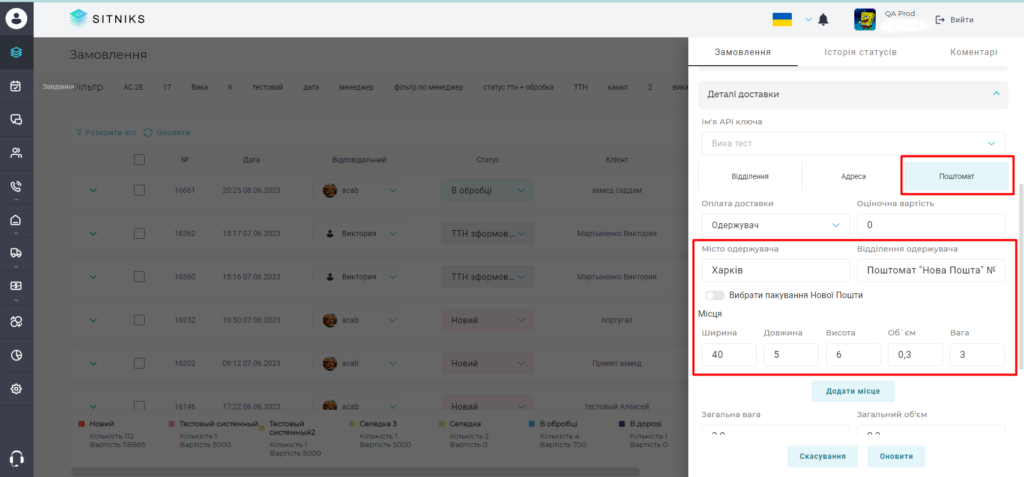
При доставке на почтомат обязательно необходимо внести габариты посылки: ширина, длина, высота, вес.
Через почтомат можно отправлять посылки габариты которых не более чем 40*60*30, вес до 20 кг.
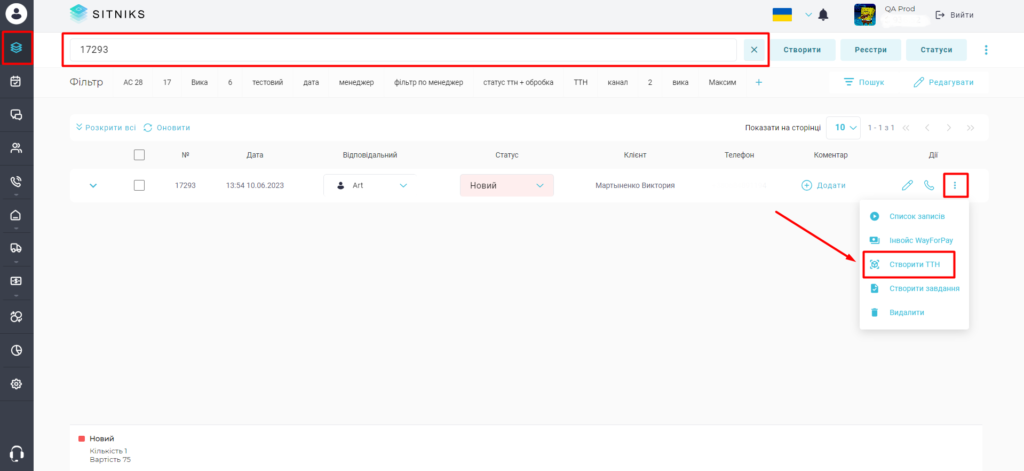
После заполнения и сохранения карточки заказа, переходим в раздел «Заказы» для формирования ТТН. Для создания ТТН выбираем нужный заказ и нажимаем на действие, выбираем «Создать ТТН».
При успешном создании ТТН высвечивается уведомление «ТТН создано» и статус заказа автоматически сменится на «ТТН сформировано».
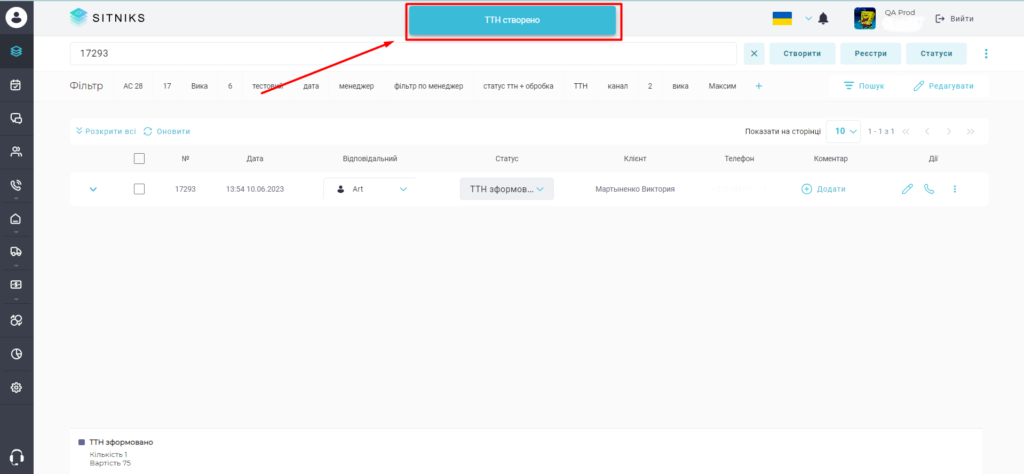
Если в заказе уже была распречатана маркировка, то ТТН редактировать уже нельзя. ТТН нужно удалить и создать заново.
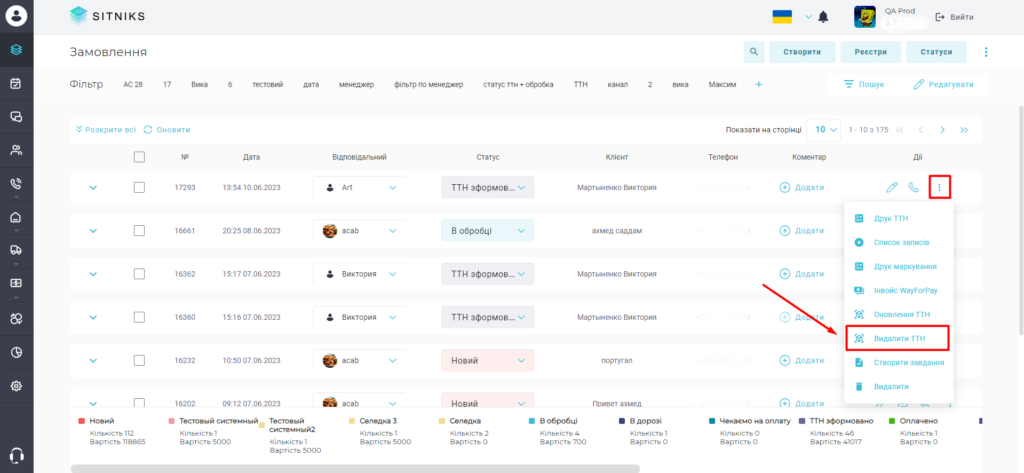
При удалении ТТН из заказа он также удаляется из личного кабинета Новой Почты!
Чтобы удалить ТТН необходимо перейти в общий список заказов и выбрать действие в заказе «Удалить ТТН».
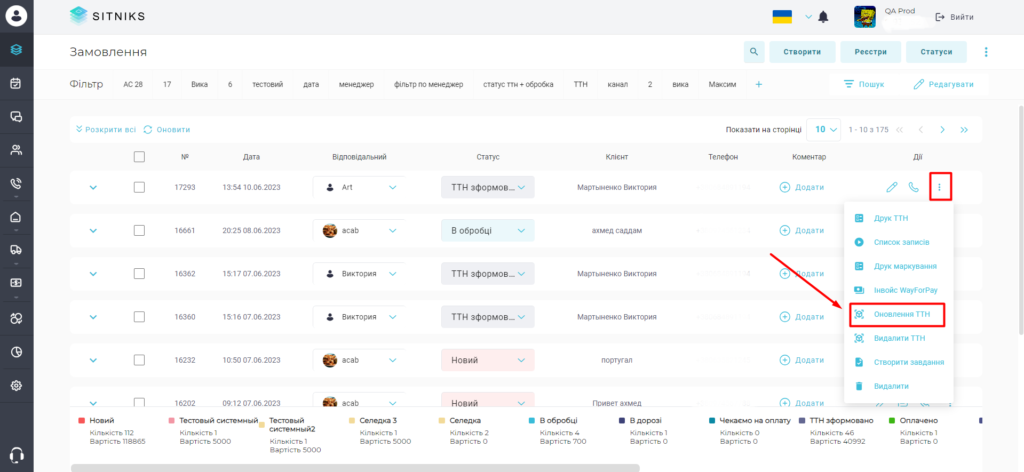
Если в заказе, в котором уже создана ТТН, нужно внести изменения, для этого заходите в редактирование заказа, вносите изменения, при сохранении высветится уведомление с просьба обновить ТТН. После этого переходите в действие в заказе и обновляете ТТН, в данной случае номер ТТН не меняется.
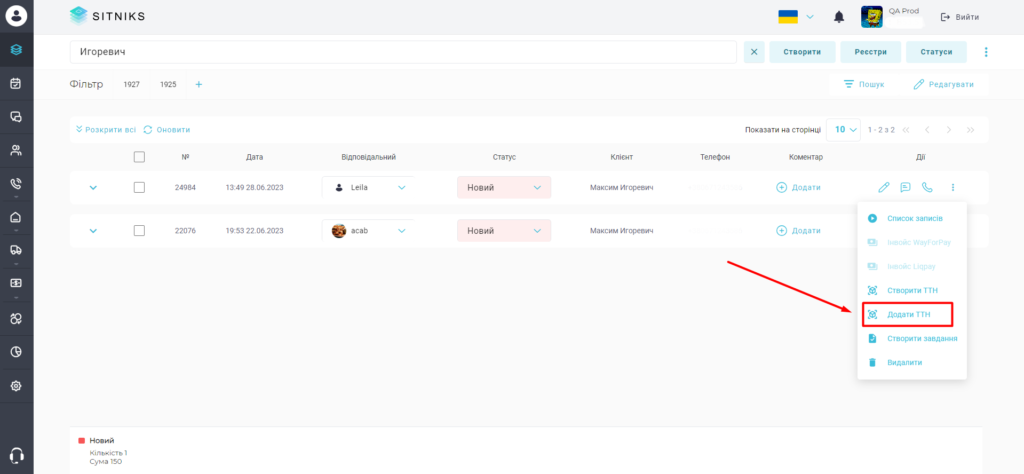
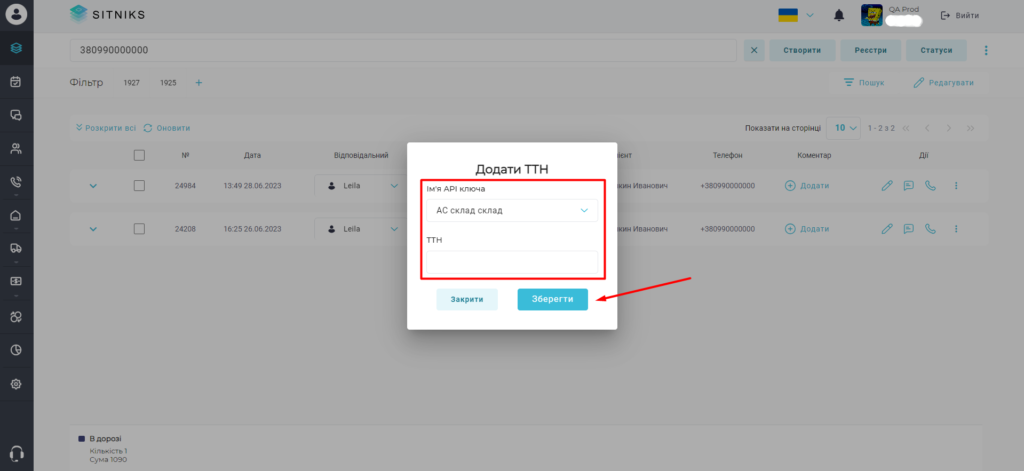
В случае если ТТН было создано вне системы SITNIKS CRM системы, то есть возможность в заказ добавить номер ТТН, выбрать кабинет Новой почты и статусы будут автоматически меняться в зависимости от статуса ТТН на Новой почте. Для этого в общем списке заказов находите нужный заказ, выбраете действие «Добавить ТТН» в открытом окне выбираете кабинет Новой почты, вставляете номер ТТН и сохраняете.
С помощью создания реестров Новой почты в SITNIKS CRM системе можно быстро и удобно оформить и передать любое количество отправлений. При распечатке реестра из SITNIKS CRM вы получаете файл с уникальным штрихкодом в котором содержится весь список накладных.
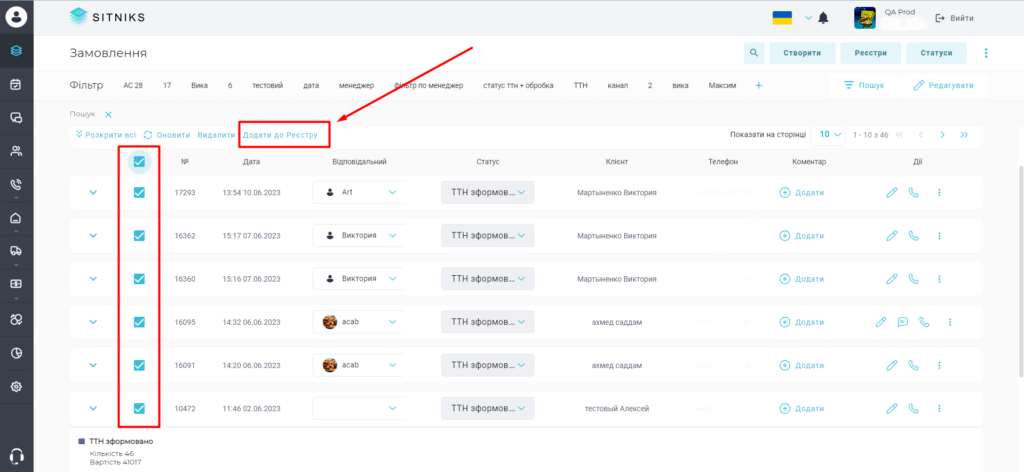
Для создания реестра необходимо выбрать заказы со статусом «ТТН сформировано». Это можно сделать установив фильтр по статусу или же из общего списка заказов отметить галочкой нужные заказы.
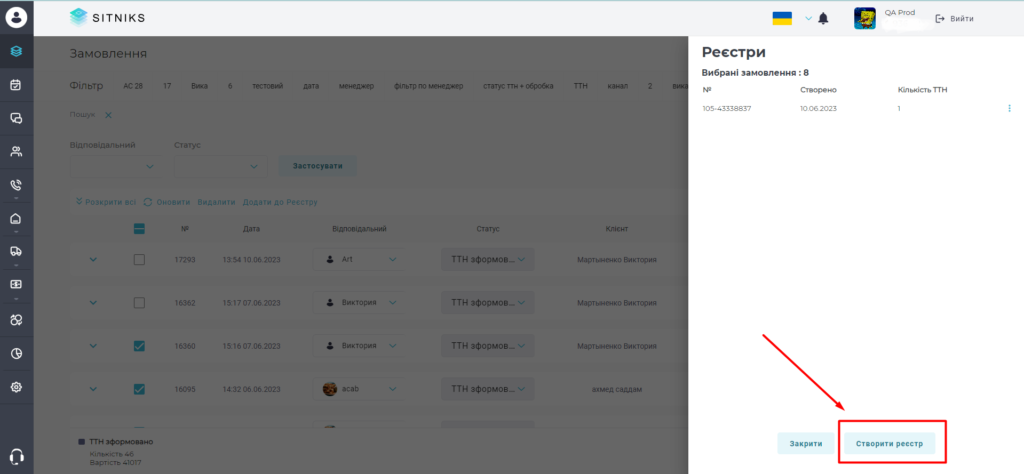
Открывается окно в котором будут отображаться ранее созданные реестры с информацией: номер реестра, дата создания и количество ТТН добавленных в реестр. Для создания нового реестра нажимаем «Создать реестр».
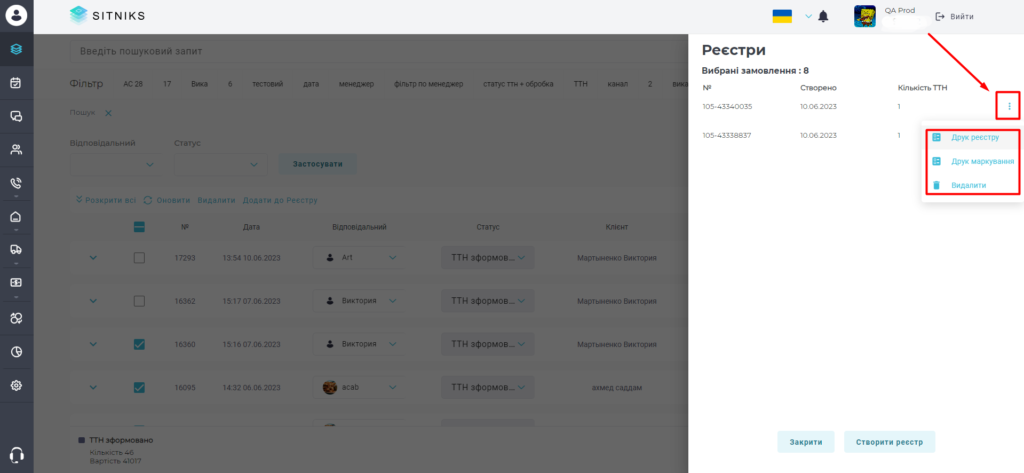
С созданным реестром можно совершить такие действия:
- Распечатать реестр;
- Распечатать маркировку;
- Удалить;

Запишіться на коротку презентацію SITNIKS
Ми зв'яжемося з Вами та детально розповімо про всі можливості нашого сервісу
Заповніть форму
Натискаючи кнопку, я даю згоду на обробку моїх персональних даних відповідно до Політики конфіденційності
Схожі статті

FAQ
СRM ecommerce – для товарного бізнесу дуже важливо мати одне місце для обробки замовлень з усіх джерел. Часто зустрічаються окремі CRM для PROM чи Rozetka. У нашій CRM для бізнесу ви поєднаєте всі замовлення з маркетплейсів плюс соціальних систем в одному місці. Sitniks - інноваційні технології та найкращий вибір для вашого магазину!
CRM — це система для автоматизації взаємодії з клієнтами: збереження контактів, історії покупок, комунікацій, статистики та звітів.
Для дропшипінгу CRM допомагає відстежувати статуси замовлень, постачальників і клієнтів, мінімізуючи ручну працю.